-
WPS Office 2019空白表单清理完整指南
《WPS Office》是一款办公软件,今天来说说文档里空白表单太多的处理办法。很多人在日常使用中会遇到这种困扰,空白表单不仅看着碍眼,还会增加文件体积。小编整理了删除空白表单的几种方法,操作难度从低到高都有,需要的朋友可以挑选适合的方案尝试。感到兴趣的用户们与小编一起来看一下吧!
在使用wps office 2019进行文档处理时,有时会遇到文档中存在多个空白表单的情况,这不仅会增加文档的体积,还可能影响查找和使用有效内容。下面就为大家详细介绍如何删除wps office 2019中的所有空白表单。
方法一:利用选择功能逐一删除
打开文档后,通过鼠标点击第一个空白表单的标签(通常位于文档底部的工作表名称处),选中该空白表单。然后按下键盘上的“ctrl”键,依次点击其他空白表单的标签,将所有空白表单选中。选中后,右键单击任意一个已选中的表单标签,在弹出的菜单中选择“删除”选项,即可一次性删除所有空白表单。
方法二:使用“定位”功能快速筛选
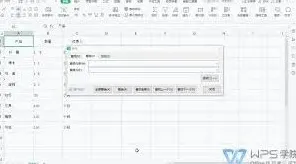
点击“开始”菜单中的“查找”选项,在下拉菜单中选择“定位”。或者直接按下“ctrl + g”组合键,打开“定位”对话框。在“定位目标”列表中选择“空值”,然后点击“定位”按钮。此时,文档中所有的空白单元格将被选中。接下来,关闭“定位”对话框,选中任意一个已定位到的空白单元格所在的表单,右键单击表单标签,选择“删除”,这样所有包含空白单元格的表单(即空白表单)就会被删除。
方法三:借助宏命令实现高效删除
如果文档中的表单较多,手动操作可能会比较繁琐。此时,可以利用wps office 2019的宏功能来实现快速删除空白表单。首先,按下“alt + f11”组合键,打开vba编辑器。在vba编辑器中,依次点击“插入” – “模块”。在新插入的模块中输入以下代码:
“`vba
sub deleteblanksheets()
dim ws as worksheet
for each ws in thisworkbook.worksheets
if application.worksheetfunction.counta(ws.cells) = 0 then
ws.delete
end if
next ws
end sub
“`
输入完成后,关闭vba编辑器。回到文档界面,点击“开发工具”菜单(如果没有显示“开发工具”菜单,可以在“文件” – “选项” – “自定义功能区”中勾选“开发工具”),然后点击“宏”按钮。在“宏”对话框中选择“deleteblanksheets”宏,点击“运行”按钮,即可自动删除文档中的所有空白表单。
通过以上几种方法,你可以轻松地删除wps office 2019文档中的所有空白表单,让文档更加简洁和易于管理。
WPS Office 2019加密文件完整方法
在日常办公中,文件的安全性至关重要。wps office 2019为用户提供了多种加密文件的方法,让你的重要文件得到妥善保护。
一、文档加密
1. 打开需要加密的文档,点击“特色应用”中的“文档加密”。
2. 在弹出的加密设置窗口中,可以选择设置“打开密码”,只有输入正确密码才能打开文档;也可设置“编辑密码”,输入密码后可对文档进行编辑操作。
3. 设置好密码后,点击“确定”即可完成加密。
二、表格加密
1. 对于表格文件,同样在“特色应用”里找到“表格加密”。
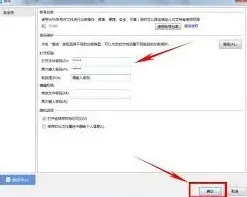
2. 按照文档加密的方式,设置相应的“打开密码”或“编辑密码”。
3. 确认密码无误后,表格就被成功加密啦。
三、演示加密
1. 打开演示文稿,点击“特色应用”中的“演示加密”。
2. 在这里设置打开或编辑密码,保障演示文稿的安全性。
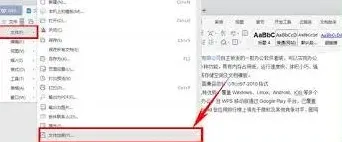
3. 完成密码设置,演示文件加密成功。
四、pdf加密
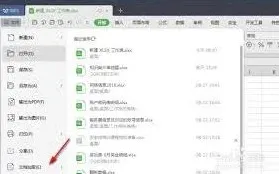
1. 若要加密pdf文件,先打开文件,点击“特色应用”中的“pdf加密”。
2. 可以选择设置“文档打开密码”和“权限密码”,权限密码可控制是否允许打印、复制等操作。
3. 输入密码后,pdf文件加密完成。
五、加密后的文件管理
加密后的文件会有相应标识。当你再次打开加密文件时,需输入正确密码。如果忘记密码,可通过wps账号的找回密码功能进行重置。
wps office 2019的文件加密功能操作简便,能有效保护你的文件安全。无论是个人用户还是企业办公,都能借助这些加密手段,确保重要信息不被泄露,让你的办公更加安全、放心。赶紧试试吧,为你的文件加上一层坚固的保护锁。
相关教程